
Más reseñas en Google, sin saltarte sus normas.
Las reseñas de Google son lo primero que ve quien busca una barbería cerca, y cuentan para salir antes en el mapa. Conseguir más es cuestión de pedirlas siempre, a todos por igual y con un enlace que no obligue a buscar nada. Aquí tienes cómo hacerlo dentro de las normas de Google, y lo que Metzy hace solo.
Sin tarjeta · Sin permanencia · Sin comisiones
Actualizada el 21/11/2026
Por qué importan
Según su ayuda, Google ordena los resultados locales «principalmente en la relevancia, la distancia y la popularidad». Y en la popularidad cuentan tus reseñas: «cuantas más reseñas y valoraciones positivas, mejor será el posicionamiento local de una empresa».
Además, las leen tus futuros clientes antes de elegir. No hace falta que todas sean de cinco estrellas: Google lo dice también, «una combinación de comentarios positivos y negativos suele parecer más fiable». Lo que hace falta es que sean muchas y de verdad.
Pídelas siempre, a todos y sin presionar
Muchos clientes contentos no dejan reseña porque nadie se lo pide, o porque se lo piden cuando ya se han olvidado de la visita. Pídela al acabar, con naturalidad y a todos, y deja que la escriban cuando quieran.
Google lo recomienda así: recordar a los clientes que pueden dejarte una reseña, con un enlace de Google o un código QR que lleve directo a escribirla. Lo que no quiere es presión: el comercio no debe exigir ni presionar para que la escriban mientras están en el local, ni pedir que digan algo concreto, como el nombre de un empleado.
Una frase basta, la misma para todos: «Si te apetece, déjanos una reseña en Google; te paso el enlace».
El enlace o el QR de tu perfil
Google te da un enlace y un código QR que llevan directo a escribir la reseña. Salen de tu Perfil de Empresa; el QR, de momento, solo desde el navegador de un ordenador.
- Ve a tu Perfil de Empresa.
- Selecciona «Leer reseñas» y, luego, «Consigue más reseñas».
- Para el enlace, selecciona «Copiar». Para el QR, haz clic derecho en el código y «Guardar imagen como…».
El enlace, para WhatsApp, Instagram o el correo; el QR, impreso en el mostrador o en el espejo. Google propone también ponerlo en los recibos y al final de una conversación por chat.
Lo que Google no permite
Lo dice su política de contenido: no vale el contenido publicado «debido a que una empresa ha ofrecido un incentivo, como pagos, descuentos o bienes o servicios gratuitos», ni «desaconsejar o prohibir la publicación de reseñas negativas o solicitar reseñas positivas de clientes de forma selectiva».
Si Google decide que una empresa lo ha hecho, además de retirar esas reseñas puede impedir durante un tiempo que reciba otras, ocultar las que ya tiene o avisar en su perfil de que se retiraron reseñas falsas.
- Nada a cambio: ni descuentos, ni un corte gratis, ni regalos.
- A todos por igual: no se pide solo a los contentos ni se desaniman las negativas.
- Sin presión y sin guion: ni que la escriban allí delante, ni que nombren a nadie del equipo.
- Ni tú, ni tu equipo, ni tu familia: es conflicto de intereses, y Google retira esas reseñas.
- Experiencias reales: cada reseña, de una visita de verdad.
Responde, sobre todo a las malas
Responder demuestra que te importa la opinión de tus clientes. Google aconseja responder cuando tengas algo útil que decir: no hace falta dar las gracias a cada uno en público.
Ante una reseña negativa, averigua qué pasó, responde con calma y di qué vas a hacer: también la leerán los que todavía no te conocen. Breve y amable, firmada con tu nombre y sin dar nunca datos del cliente; si hace falta, invítale a hablarlo por teléfono.
Si una reseña es falsa o insulta
Puedes denunciar cualquier reseña, pero Google solo retira las que incumplen sus normas: spam, insultos, conflicto de intereses o una visita que no ocurrió. Una reseña negativa de un cliente de verdad no se retira por no gustarte: Google no interviene en los desacuerdos entre empresas y clientes.
- Ve a tu Perfil de Empresa y selecciona «Leer reseñas».
- Junto a la reseña, selecciona «Denunciar».
- Elige el motivo —por ejemplo, «Spam» o «Palabras malsonantes»— y selecciona «Enviar denuncia».
La revisión suele tardar varios días. Si no la retiran y crees que se equivocan, puedes apelar una vez.
Lo que hace Metzy por ti
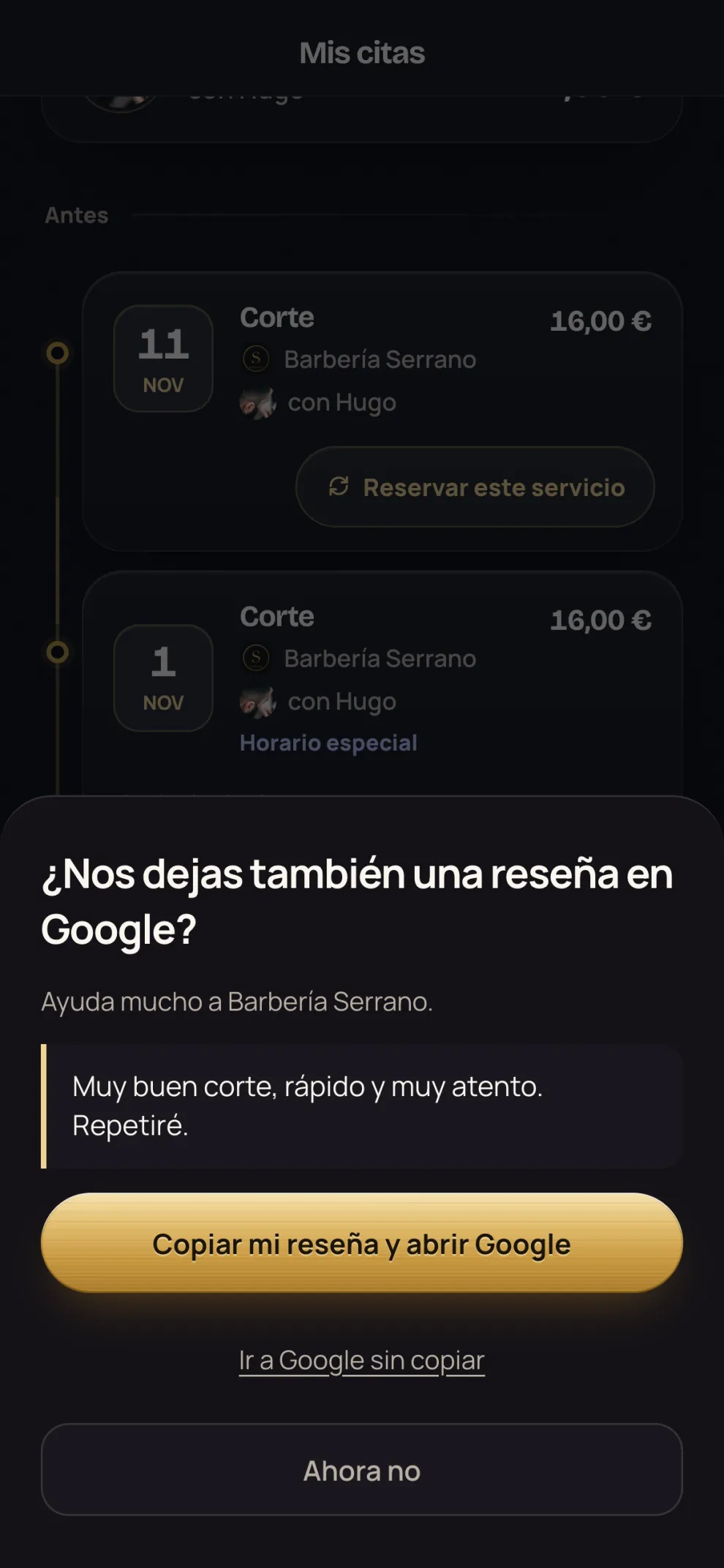
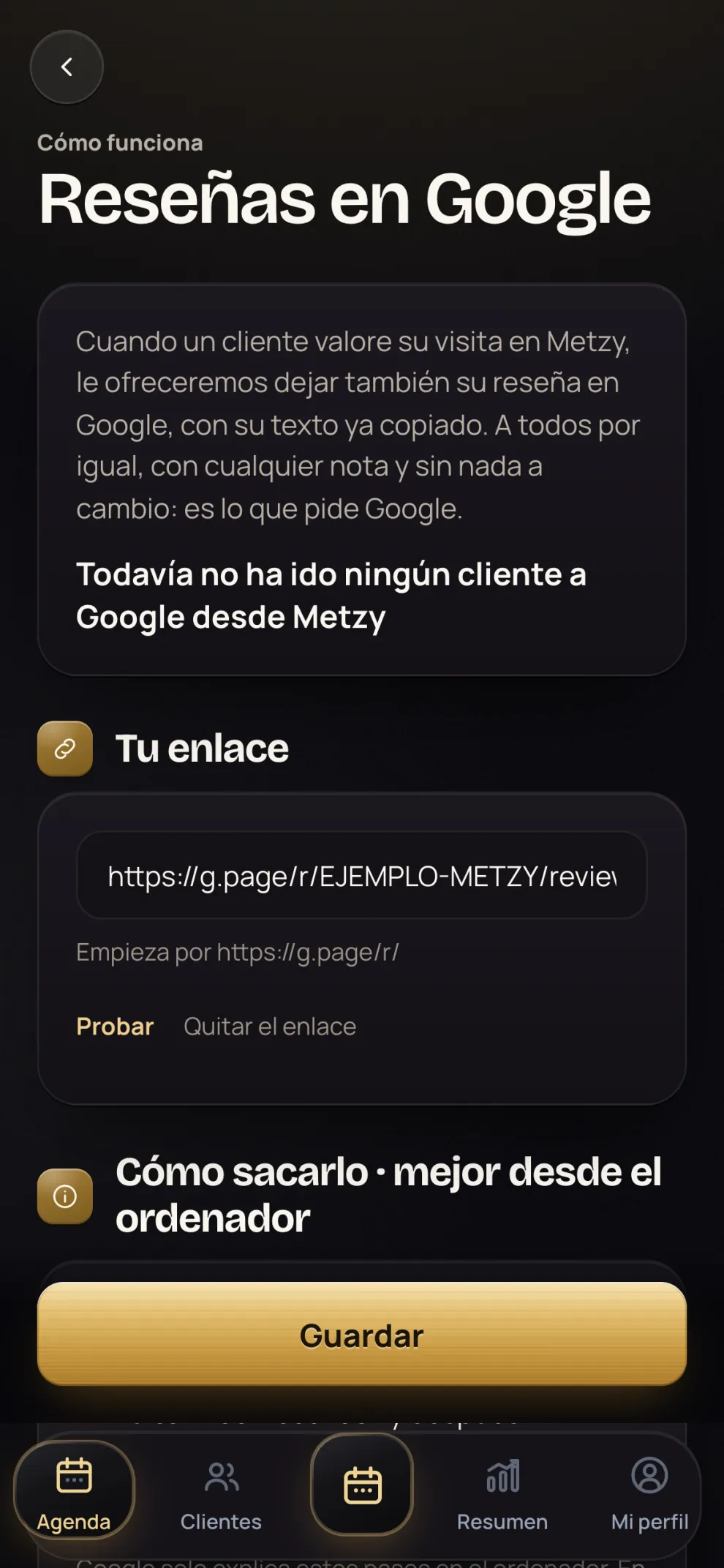
Después de cada visita, Metzy le pregunta al cliente «¿Qué tal con…?» y lo valora de 1 a 5 estrellas en tu página. Si pones tu enlace de reseñas de Google en Ajustes › «Reseñas en Google», Metzy le ofrece dejarla también en Google, con su texto ya copiado: a todos los clientes, con cualquier nota y sin nada a cambio. Con «Ahora no» se cierra, y no insiste.
Nunca se lo ofrece a tu equipo, y en ese mismo ajuste ves cuántos clientes han ido a Google desde Metzy, de toda la barbería. En los dos planes.
¿Puedo ofrecer un descuento a cambio de una reseña en Google?
No: Google no permite las reseñas a cambio de incentivos, como pagos, descuentos o servicios gratuitos, y las retira.
¿Puedo pedir reseñas solo a los clientes contentos?
No: Google no permite pedir reseñas positivas de forma selectiva. Pídeselo a todos.
¿Puedo borrar una reseña negativa de Google?
No: solo Google retira reseñas, y solo las que incumplen sus normas. Si incumple, denúnciala desde tu Perfil de Empresa; si es de un cliente de verdad, respóndela con calma.
¿Pueden dejarme reseñas mis empleados o mi familia?
No: Google lo considera conflicto de intereses y retira esas reseñas.
¿Tengo que responder a todas las reseñas?
No hace falta dar las gracias a cada una en público: responde cuando tengas algo útil que decir, sobre todo a las negativas.
¿Cómo ayuda Metzy a conseguir reseñas en Google?
Tras valorar la cita en Metzy, a todos los clientes les ofrece dejar también la reseña en Google, con su texto ya copiado. En los dos planes.
Fuentes
- Google · Mejorar el posicionamiento local de tu empresa
- Google · Consejos para conseguir más reseñas
- Google · Crear un enlace o un código QR para solicitar reseñas
- Google · Contenido prohibido y restringido (reseñas)
- Google · Restricciones del perfil por infringir las políticas
- Google · Denunciar reseñas inapropiadas
- Google · Gestionar reseñas de clientes